
カードを財布から触れないようにしても、端末に支払い情報が残っていれば課金できる場合があります。まず、端末の持ち主ではなく、ログイン中のアカウントと支払い経路を確認します。
すでに無断課金に気づいた方は、先に購入履歴の保存と相談の手順へ進んでください。 これから備える方は、3つの課金経路を確認した後、iPhoneの設定またはAndroidの設定を選べます。
子どもが使う端末で、3つの入口を点検する
| 入口 | 確認すること |
|---|---|
| アプリストア | 親のアカウントのまま使っていないか。購入承認・課金制限はあるか |
| ゲームの公式サイト等 | ブラウザにカード情報が保存されていないか。アプリ外の決済が使えないか |
| 携帯料金と合算する決済 | 利用の可否・上限・認証を確認。ストアの承認設定だけに頼らない |
親のお下がり端末も対象です。端末のロックを解除できることと、購入を許可することを分けます。親のアカウントへ子どもの生体認証を追加する運用も避けてください。
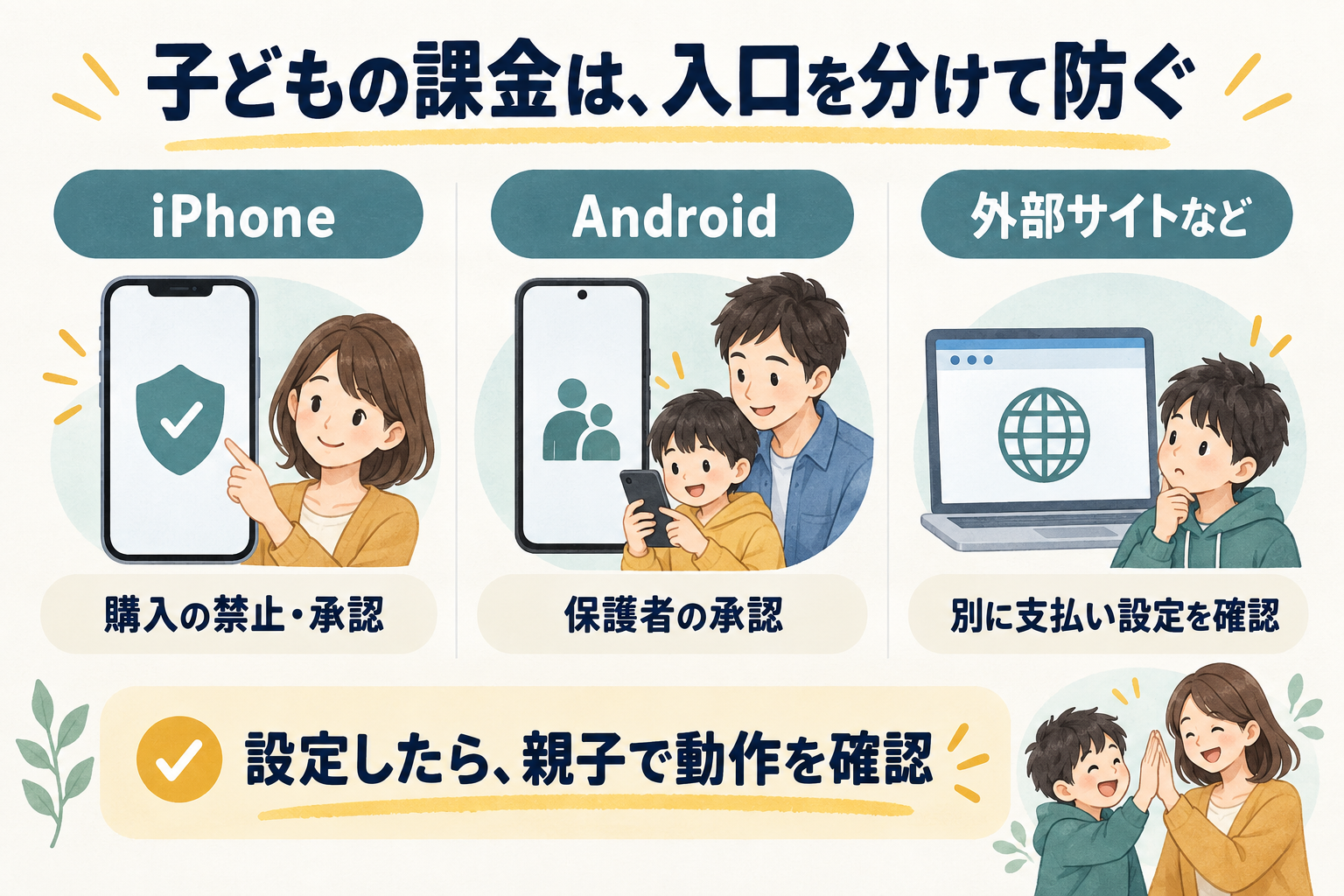
iPhoneは「全面禁止」か「購入ごとの承認」かを先に選ぶ
親のお下がりを子ども専用にする場合は、必要な写真やゲームの引継ぎを済ませ、親のアカウントを残したまま渡さず、子ども用アカウントとファミリー共有を整えます。そのうえで、次のどちらの運用にするか決めます。操作名は2026年9月25日に確認したAppleの公式案内に基づきます。OSやアカウントの状態で表示が異なる場合があります。
課金させない家庭|アプリ内課金を禁止
まず子どもの端末でスクリーンタイムを有効にします。「設定」→「スクリーンタイム」→「Apps & Websites」→「App Store」→「App内課金」→「許可しない」。
スクリーンタイムのパスコードは、子どもが知っている端末ロック番号とは別にします。
相談して買う家庭|購入リクエストを保護者が承認
保護者の「設定」→「ファミリー」→子どもの名前→「アプリとウェブサイト」→「制限」→「承認と購入のリクエスト」→「購入の承認を必要にする」をオン。
保護者が内容を見て承認する使い方です。アプリ内課金を全面禁止したまま、どの購入も承認で通せると考えないでください。
購入承認には、本人が購入済みのものの再ダウンロードやコードの引換えなど対象外があります。アプリ外のゲームサイトや携帯料金との合算決済も別管理です。
AndroidはGoogle Playの承認を「すべてのコンテンツ」に
保護者のFamily Linkで子どもを選び、「管理」→「Google Play」→「購入とダウンロードの承認」の「承認を必要とするアイテム」→「すべてのコンテンツ」を選びます。2026年9月15日に確認したGoogleの公式案内による手順です。画面名はバージョンで異なる場合があります。対象はGoogle Playの課金システムを使う購入で、外部サイトのカード決済はこの設定だけでは止まりません。
家庭ルールは、金額より先に承認の手順を決める
たとえば月1,000円までと決めるなら、「1,000円以下は自由」ではなく「合計1,000円以内で、買うたびに保護者が承認」とします。次のように金額と操作をセットにします。
| 決めること | 記入例 |
|---|---|
| 買う前に伝える内容 | ゲーム名、アイテム、1回の金額、継続課金かどうか |
| 承認する人 | その都度、保護者が金額を見て操作する |
| 月の予算 | 例:月1,000円まで。480円を2回買ったら残り40円。翌月分の前借りはしない |
| 困ったとき | 間違って買ったら隠さず伝える。履歴を消さない |
| 見直す日 | 月末に、購入履歴と合計額を親子で確認する |
アカウントを子ども用にするだけでなく、年齢情報を正しく設定し、保護者のパスワードや認証コードを渡さないようにします。次に予定している購入・ダウンロードの際に、保護者の承認が求められることを確認します。通知で承認する方式なら、保護者側の通知設定も確かめてください。確認のためだけに有料アイテムを買う必要はありません。
無断課金に気づいたら、追加購入を止めて購入元を確かめる
カード明細に身に覚えのない請求があり、第三者による利用や追加請求が疑われる場合は、購入履歴の確認と並行して、カード会社の公式アプリまたはカード裏面の窓口へすぐに連絡してください。ストアへの申請結果を待たずに相談します。
- 追加購入を止める。子どもの端末で購入制限を有効にし、保存済みのカード情報を削除する。携帯料金との合算決済も必要に応じて停止・上限変更する。購入履歴は消さない。
- 領収メールとカード・携帯料金の明細を照合し、子どもと保護者のどちらのアカウントで、どの決済方法を使ったか確かめる。
- ゲーム名、購入日時、金額、注文番号、購入アカウント、領収メールと明細を保存する。保護者が承認したかも記録する。
Apple経由の購入:Apple公式の購入履歴の確認方法を開き、購入に使われたApple Accountで履歴を調べます。家族の領収書や別のアカウントも確認してください。該当する購入があれば、Apple公式の返金申請手順から対象の購入と理由を選んで申請できます。
Google Play経由の購入:Google Play公式の注文履歴の確認方法で、購入に使われたGoogleアカウントの注文を確認します。家族が誤って購入した場合と、家族や友人の購入ではない第三者による不正請求が疑われる場合では窓口が異なります。Google Play公式の返金・不正請求の案内で前者は払い戻しリクエスト、後者は不正な請求の報告へ進んでください。
ストアの履歴に見当たらない場合は、別の購入アカウントや、ゲームの公式サイトなどストア外の決済、携帯料金との合算決済を確かめます。購入先が分かればその窓口へ、カードの請求元が分からなければカード会社へ連絡してください。
子どもの購入だから必ず返金されるとは限りません。保護者のアカウントを使った場合など、事情によって判断が異なります。解決が難しい場合は消費者ホットライン188へ相談してください。カード番号や注文履歴をSNS・公開コメントに載せないようにします。
あわせて読みたい
見覚えのない請求を早く見つけるため、家族カードの利用通知も設定しておきます。

PR|家計用のカードを選び直す方へ
購入制限と家庭ルールを整えた後、生活費の支払カードも選び直したい方へ。食費・日用品の支払いを夫婦でまとめる候補として、楽天カードの新規本カードを検討できます。
通常の楽天カードは本カード・家族カードの年会費が永年無料です。ETCカードは通常年550円(税込・無料条件あり)、リボ・分割等の手数料は別です。発行には所定の審査があります。既存会員の家族カード追加やカード切替は、新規本カードの申込みと分けて確認してください。
楽天カードが家計用に合いそうなら、現在の入会特典を確認
通常の楽天カードは年会費永年無料。 食費や日用品など普段の買い物から使い始め、 必要なら家族カードも利用できます。
入会特典は時期によって変わります。
現在の特典・適用条件は公式ページで確認してください。
※ポイント進呈には条件があります。キャンペーン内容・進呈条件は申込前に公式ページでご確認ください。